Windows


Vagy a telepítő, amely magától frissül:
A Tunelle ingyenes, nyílt forráskódú lejátszó a saját zenédhez. Mutass rá a mappáidra, és a veszteségmentes fájlokat a hang érintése nélkül játssza le.
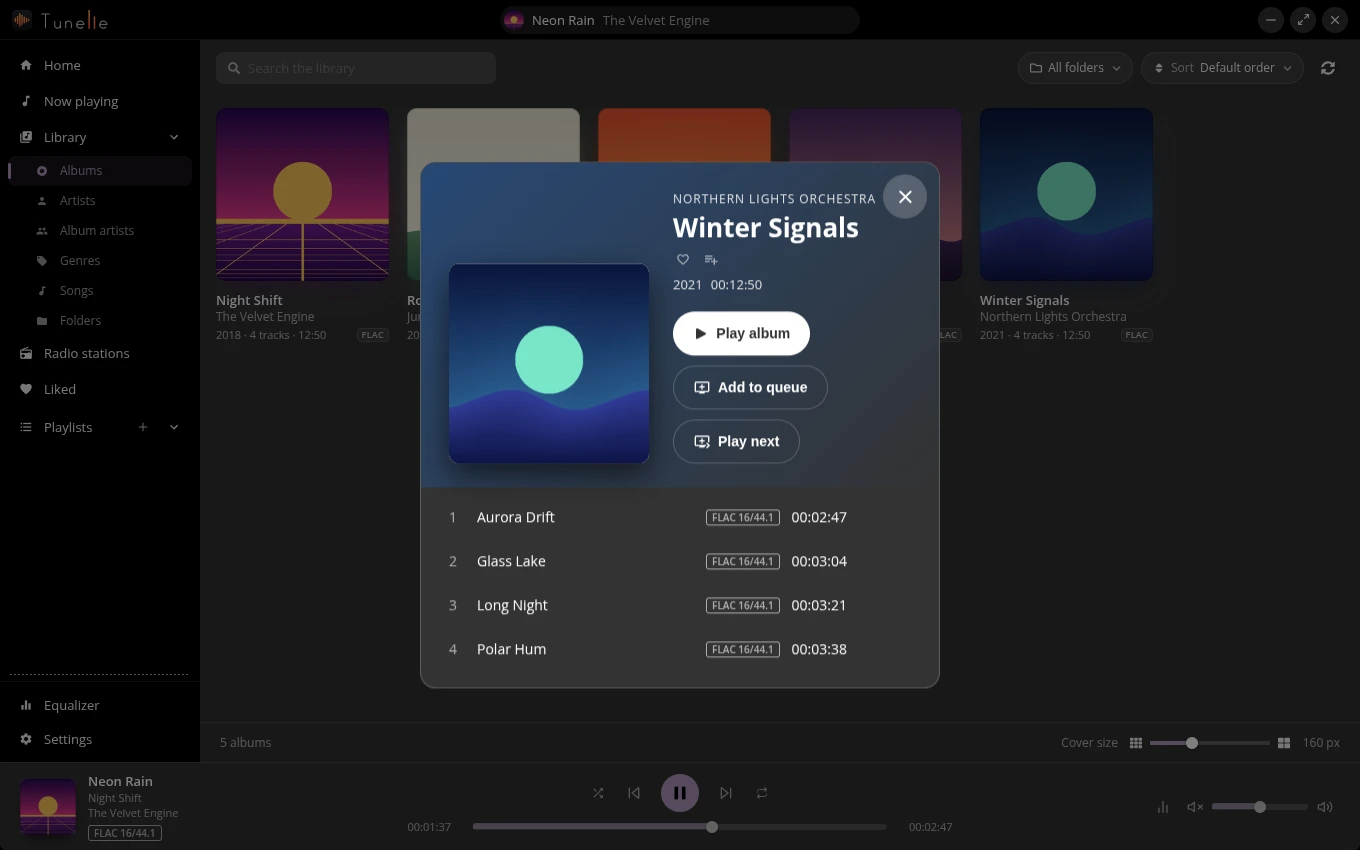
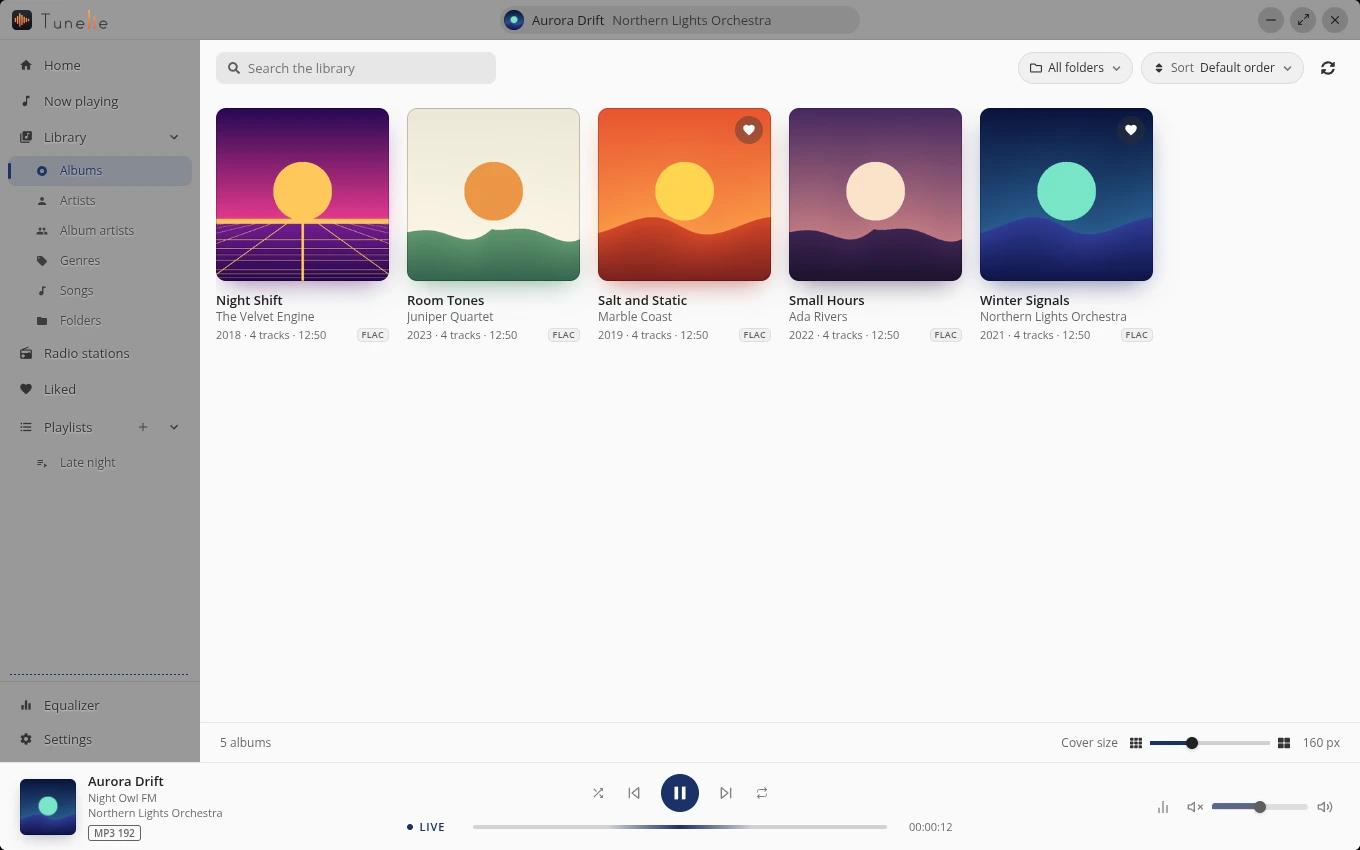
Albumok, előadók, albumelőadók, műfajok, számok és mappák. Keress előadóra, albumra vagy címre, rendezd az összes listát, és szűkítsd a kiválasztott mappákra.
Minden szám és állomás kiírja a formátumát: FLAC 16/44.1, FLAC 24/96, MP3 320. Nem kell találgatni, mit hallgatsz.
FLAC, MP3, AAC, M4A, Ogg, Opus és WAV, a címkék és a borító kiolvasásával a fájlokból.
Több ezer állomás a nyílt radio-browser.info címtárból, logóval, szűrőkkel és az éppen szóló számmal. Bővebben a rádióról
Folytasd ott, ahol abbahagytad, játszd újra, amit utoljára hallgattál, és indítsd el a Kedvelt számaidat, egy lejátszási listát vagy egy kedvenc állomást egyetlen kattintással.
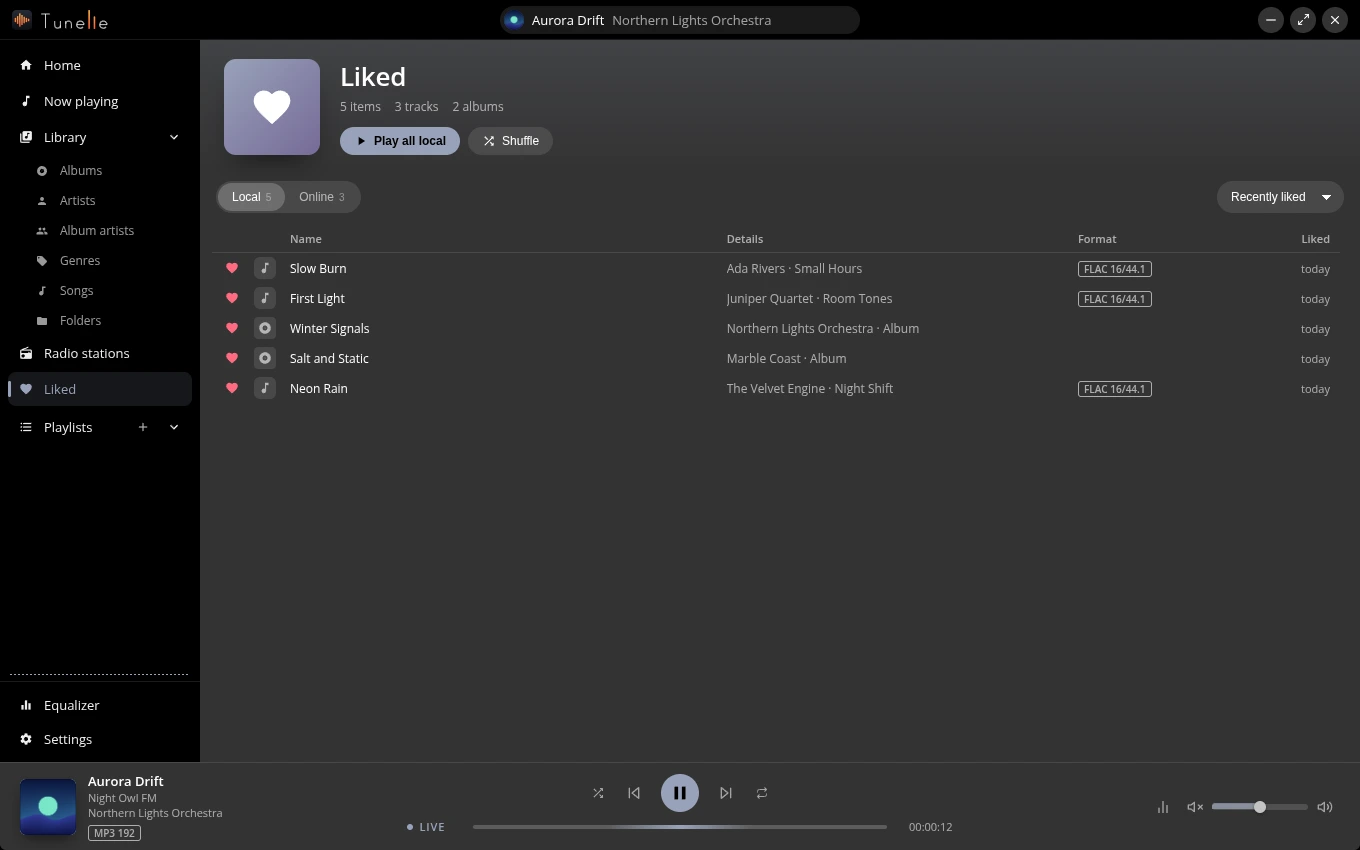
Jelölj meg szívvel egy számot, albumot vagy állomást, és a Kedvelt oldalon vár. Készíts lejátszási listákat, húzással rendezd őket, és a lejátszás akkor is megy tovább, ha egy mappa éppen nem elérhető.
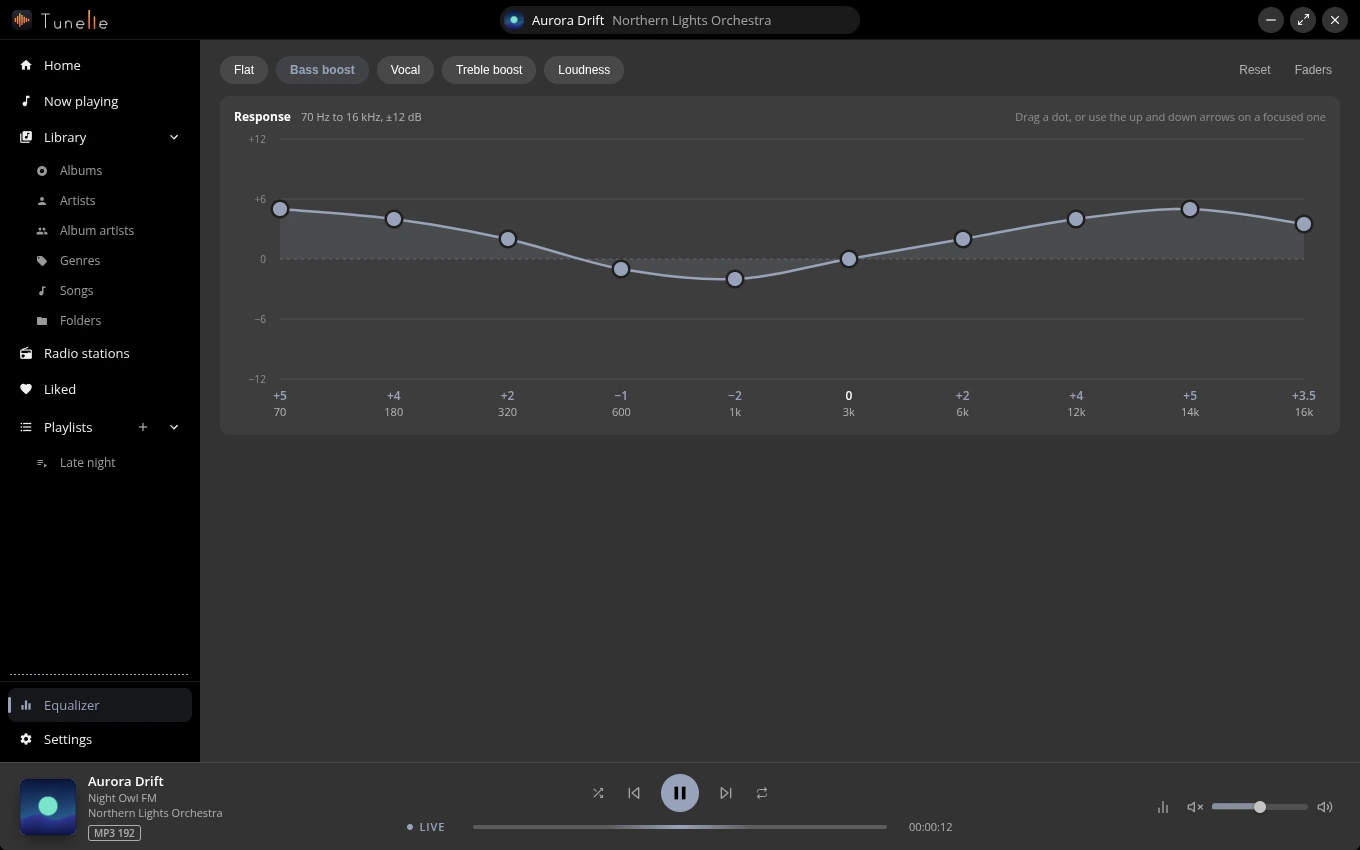
Tíz sáv görbeként rajzolva: húzz el egy pontot, vagy válassz a Mélyemelés, Ének, Magasemelés és Hangerőkiemelés közül.
Adj számokat, albumokat vagy lejátszási listákat a sor végére, vagy játszd le őket következőként. Húzással vagy az Alt és a nyílbillentyűk segítségével rendezd őket, és vedd ki, ami nem kell. A keverés és az ismétlés egy érintésre van.
Kövesd a rendszert, vagy válassz módot, majd válassz kiemelőszínt, vagy hagyd, hogy az éppen szóló szám borítóját kövesse.
Magyarul és angolul, a rendszeredet követve, hacsak mást nem mondasz.
Médiabillentyűk és a rendszer médiavezérlői, lejátszógombok a Windows tálcáján, menübejegyzés Linuxon, és áttetsző ablak, amely elmossa az asztalt, ahol a rendszer engedi.
Nincs ár, nincs fiók, nincs követés. Az előadók fotói a Deezerről jönnek, amely megkapja az előadóid nevét, és ezt a Beállításokban kikapcsolhatod; az adatvédelmi oldal felsorol mindent, amivel az app kapcsolatba lép. Az app magától frissül, az új kiadások hetente kétszer jönnek, az MIT licenc alatt.
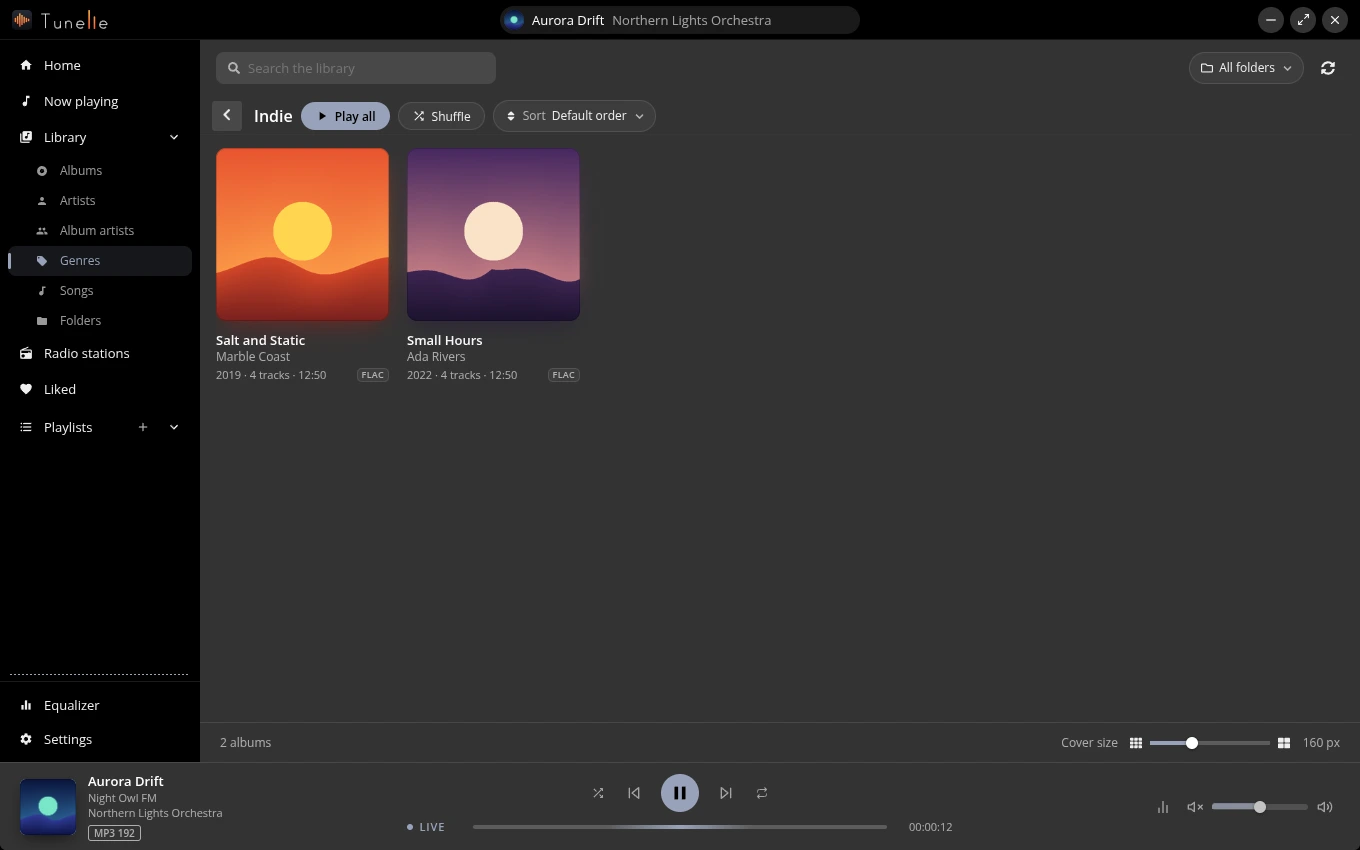
A Kezdőlap megőrzi, mit csináltál: gomb a megállított szám folytatásához, a nemrég lejátszottak listája, valamint csempék a Kedvelt számaidhoz, a lejátszási listáidhoz és a kedvenc állomásaidhoz. A listát bármikor törölheted.
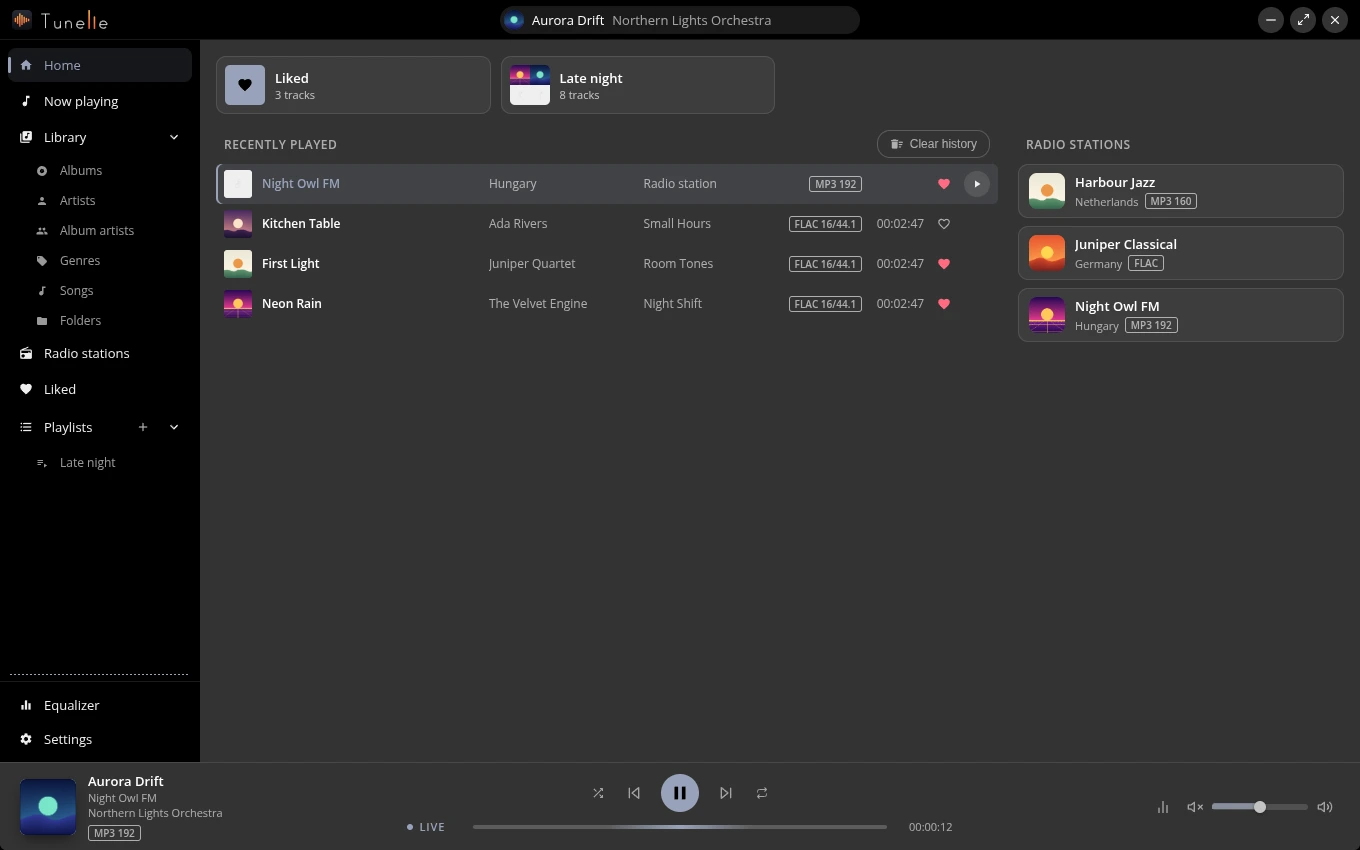
Az ablakot kitöltő borítórács, méretcsúszkával. Kattints egy borítóra a számlistáért, a számok formátumjelvényéért és a Lejátszás gombért; rendezhetsz cím, előadó, év, hossz vagy számok száma szerint.
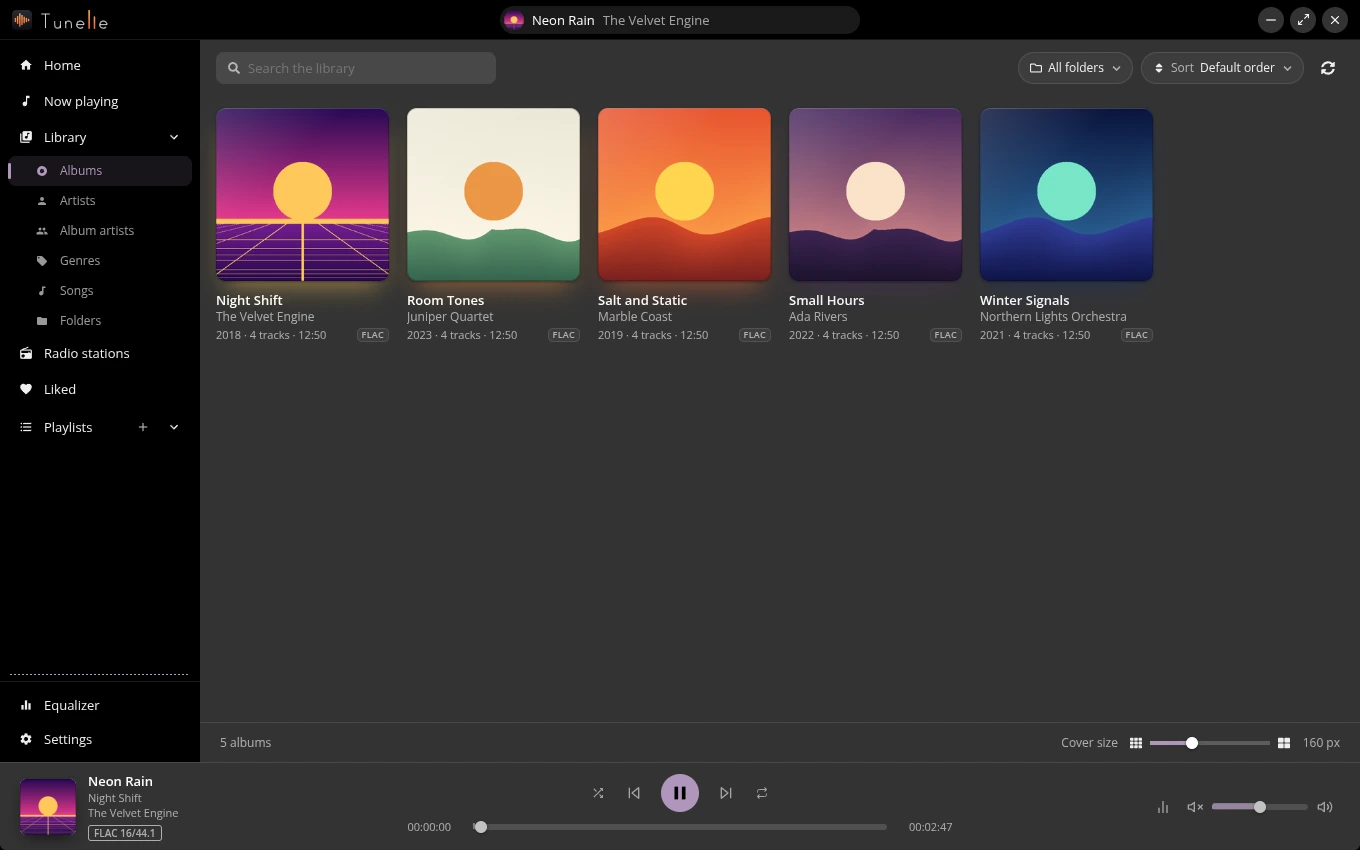
Böngéssz aszerint, ki készítette vagy milyen. A műfajok színt és borítóhalmot kapnak; nyiss meg egyet, és az Összes lejátszása vagy a Keverés gombbal sorba teheted az egészet.
A mappáid minden fájlja az előadóval, évvel, albummal, számsorszámmal és formátummal. Jelölj ki több számot, és játszd le csak azokat. Nyiss meg egy mappát egyszer, és a könyvtár együtt halad vele: a hozzáadott, módosított vagy törölt fájlok körülbelül tíz másodpercen belül megjelennek, újraolvasás nélkül, a nagy könyvtárakat, a lassú hálózati és a cserélhető meghajtón lévő mappákat pedig ritkábban nézi át.
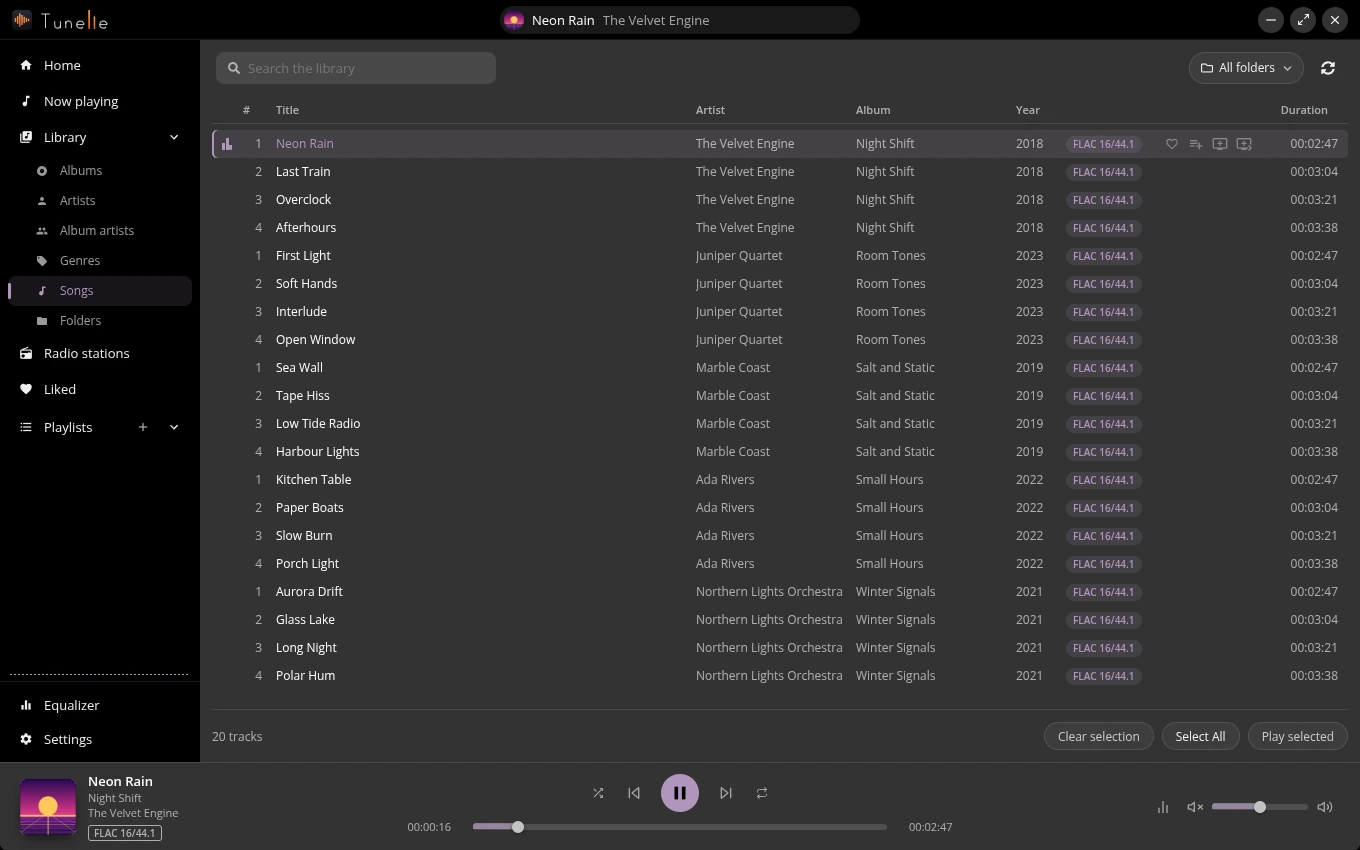
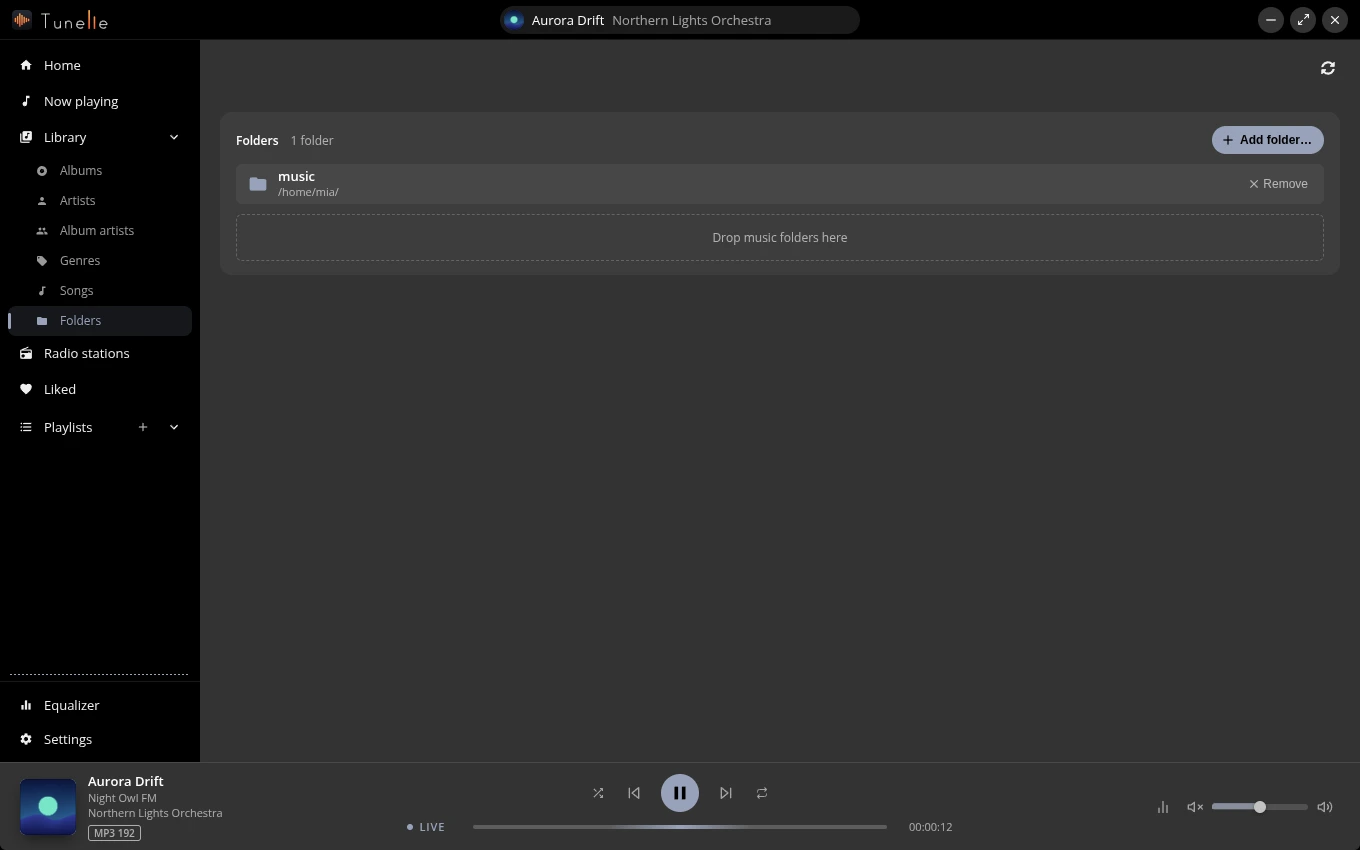
Húzd a mappákat az ablakra, vagy válaszd ki őket, és nézd, ahogy a beolvasás számolja a fájlokat. Egy egész album másolása egyetlen beolvasás, nem fájlonként egy, és lassú meghajtónál a figyelést a Beállításokban kikapcsolhatod. A kihúzott meghajtón lévő mappa Nem elérhetőként a könyvtárban marad, a számai és a kedvencei várnak rá, és a lemezen semmihez nem nyúl.
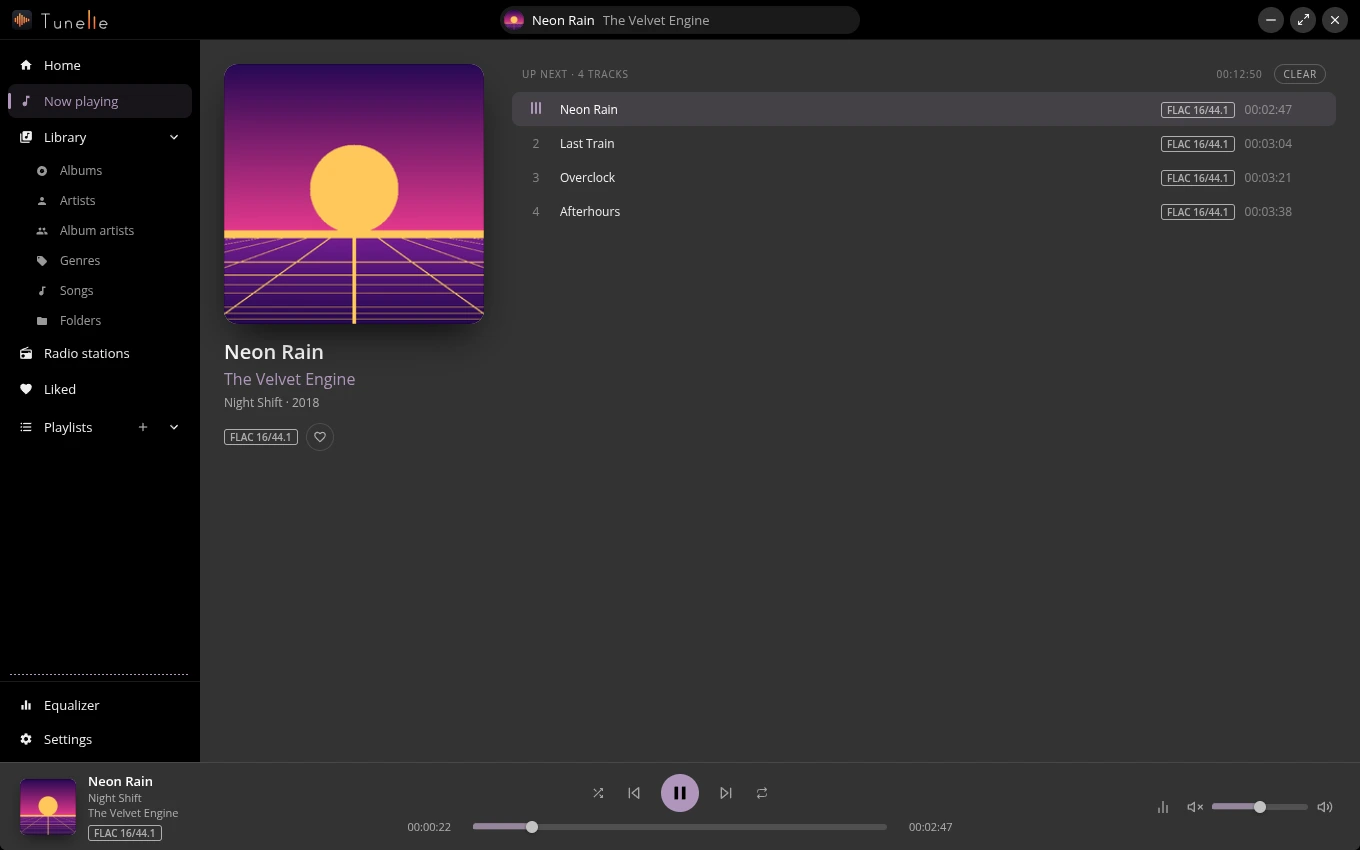
A borító, a formátum és a teljes lejátszási sor egy oldalon van. Adj számokat, albumokat vagy egész lejátszási listákat a sor végére, vagy játszd le őket közvetlenül a szóló szám után; a következőként megadottak a kiválasztásuk sorrendjében szólnak. Húzással rendezd őket (vagy mozgass egy sort az Alt és a nyílbillentyűk segítségével), vedd ki, ami nem kell, vagy ürítsd a sort, ami a számot is megállítja. A lejátszósáv kéznél tartja a vezérlőket, a pozíciót és a hangerőt. A számok szünet nélkül követik egymást, akár album, lejátszási lista vagy keverés a sor, és azonos hangerőn szólnak, ha a fájlok ReplayGain címkét hordoznak, vagy ha az app a háttérben lemérte őket (számonként vagy albumonként, vagy a beállításokban kikapcsolva), az oldal pedig megmutatja a lemért szám hangosságának eloszlását, a hangosságával, tartományával és csúcsával, és egy sávot, amely a szám lejátszása közben balról jobbra halad rajta. A beállításokban kiválasztod a kimeneti eszközt, például DAC-ot, fejhallgatót vagy hangszórót; a kihúzott eszköz átadja a helyét a rendszer alapértelmezettjének.
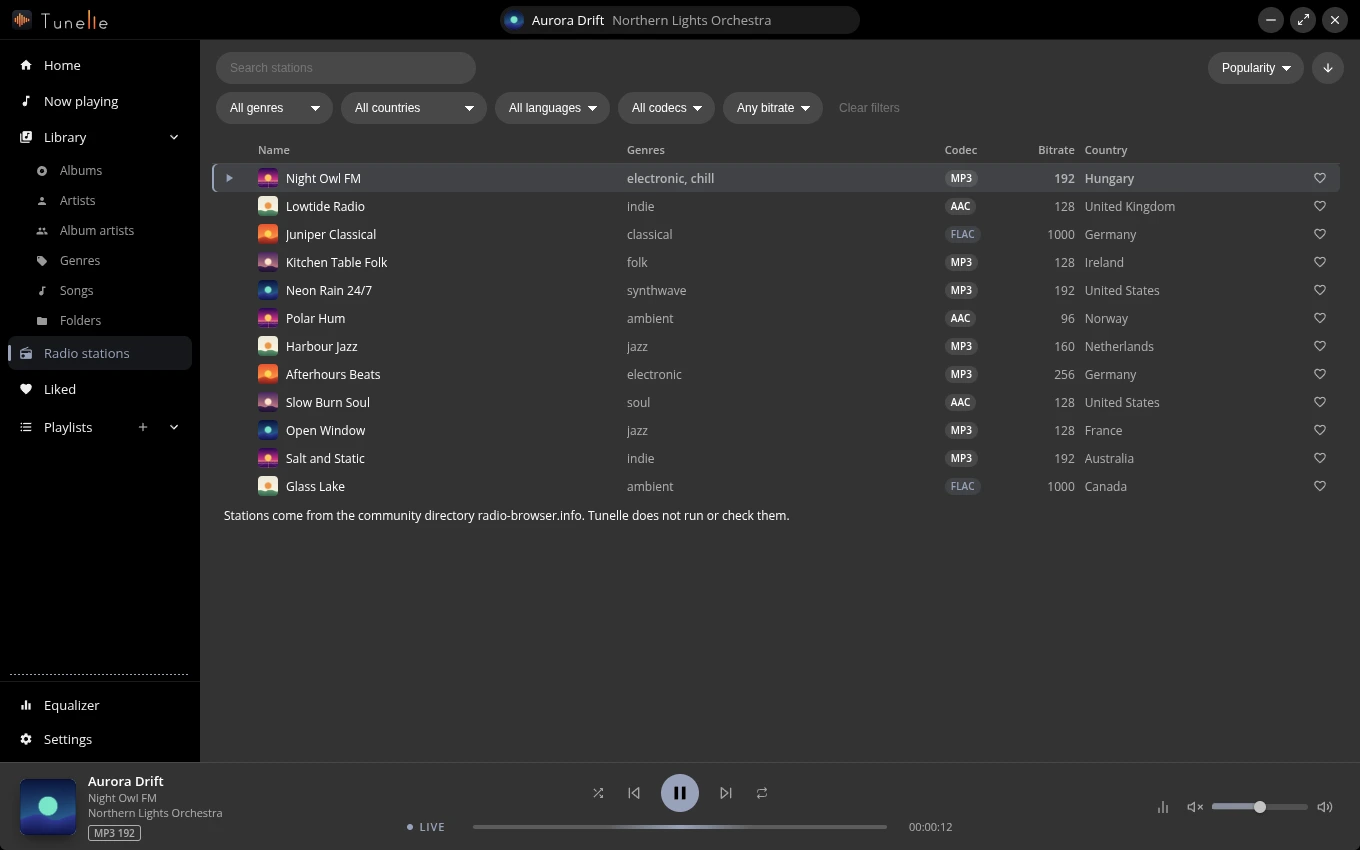
Keress az állomáscímtárban név, műfaj, ország, nyelv, kodek vagy bitráta szerint, és rendezz népszerűség, név, bitráta, felkapottság, szavazat vagy ország szerint, vagy egy oszlopra kattintva. Az állomások megmutatják a logójukat, műfajukat, kodekjüket, bitrátájukat és országukat, az élő jelvény jelzi, hogy adásról van szó, a lejátszósáv pedig az éppen szóló számot mutatja a borítójával.
A lista alkalmazkodik a keskeny ablakhoz, és először a legkevésbé fontos oszlopokat hagyja el.
A számok, albumok és állomások egyetlen Kedvelt oldalra kerülnek, Helyi és Online váltóval, a bennük lévők számával, Összes lejátszása és Keverés gombbal. Rendezd aszerint, mikor kedvelted, név vagy előadó szerint.
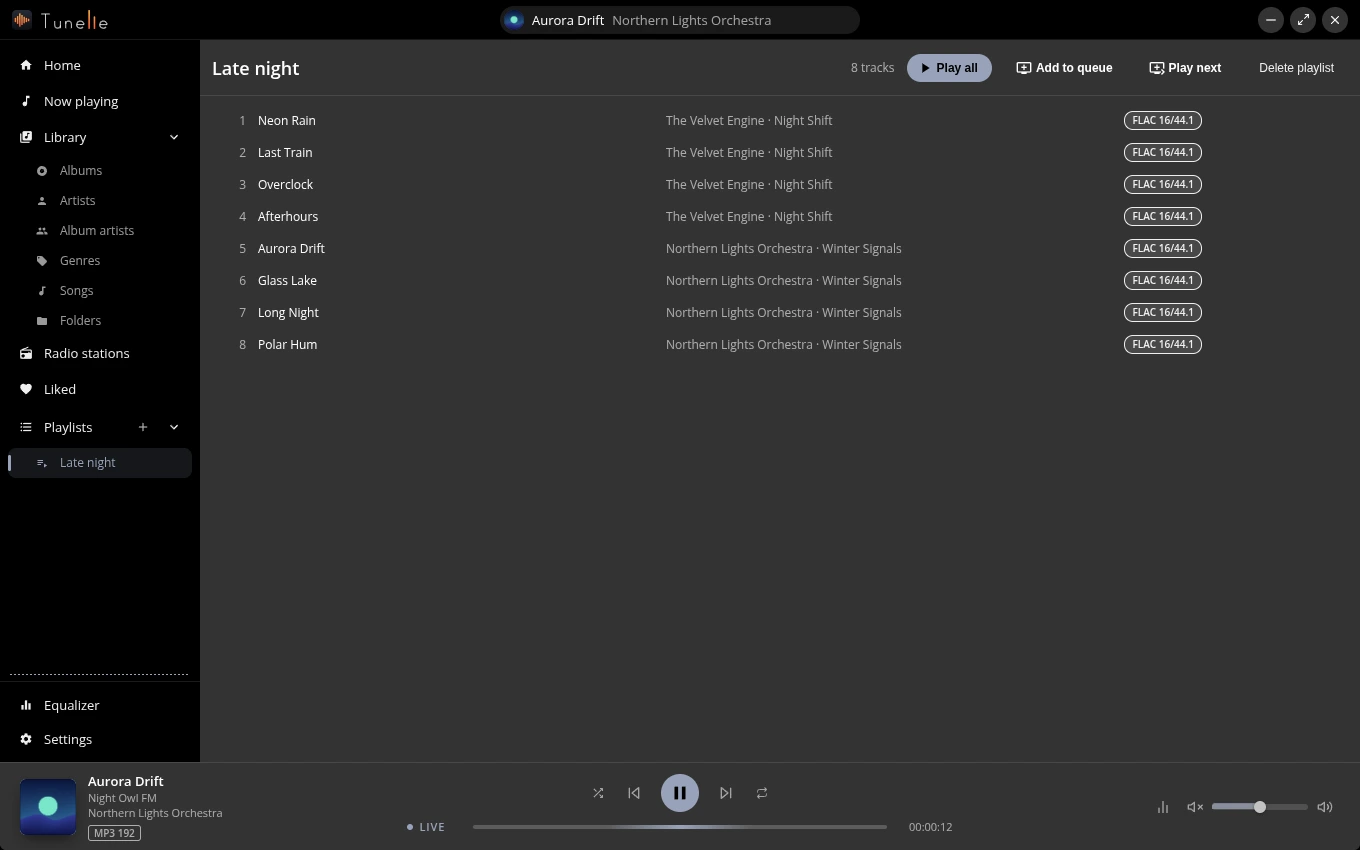
Nyomd meg a plusz jelet az oldalsávban, adj nevet, majd bármelyik listából adj hozzá számokat vagy egész albumokat. Húzással rendezd a listákat és a bennük lévő számokat. Azok a számok, amelyek fájljai nem elérhetők, a helyükön maradnak, és újra szólnak, amint a fájlok visszatérnek.
Tíz sáv 70 Hz-től 16 kHz-ig, húzható görbeként rajzolva. Az előbeállítások segítenek az indulásban, a Csúszkák megmutatják a számokat, a Visszaállítás újra laposra állítja.
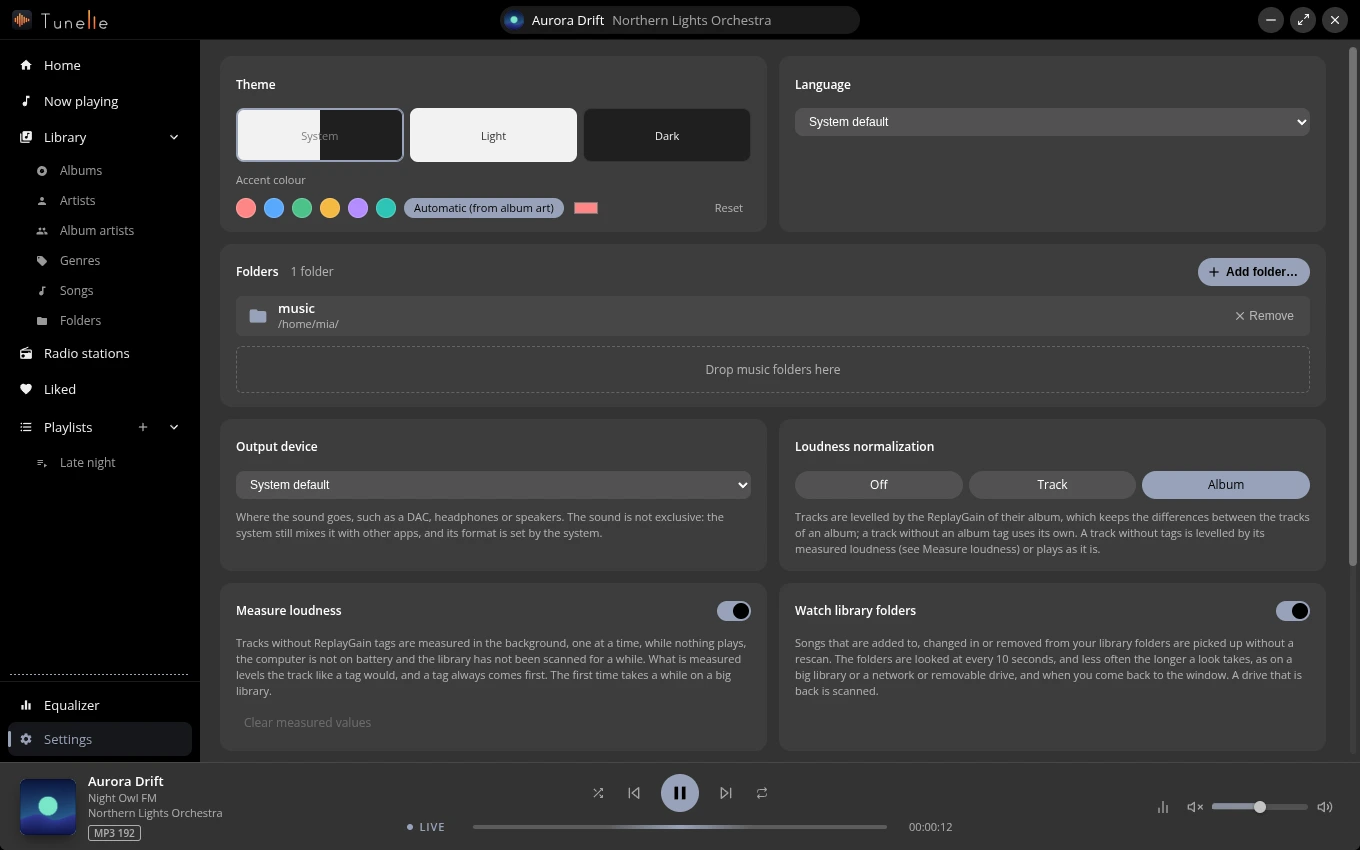
Világos, sötét, vagy kövesse a rendszert. Hat kiemelőszín, a saját színed, vagy egy automatikus, amely a szám borítóját követi. Kapcsold be az áttetsző paneleket, ahol az asztalod elmossa az ablakokat, válts nyelvet, és döntsd el, letölthetők-e az előadók fotói.
A verzió és a frissítés állapota ugyanitt van; az app induláskor ellenőriz, és kérésre is megteheti. A címsorban egy kis jelzés mutatja a háttérmunkát, amíg van, és egy értesítés szól, ha egy átvizsgálás számokat adott hozzá vagy távolított el, amíg az ablak a háttérben van (kikapcsolható).
Válaszd ki a rendszeredet. Nem biztos a processzor? A legtöbb, az elmúlt években készült számítógépnek a lista első választása felel meg.
Vagy a telepítő, amely magától frissül:
Ajánlott: a rendszeroddal együtt frissül. Vagy az AppImage:
Minden Flatpakot használó disztribúción működik. A futtatókörnyezet a Flathubról jön, az oldal tárolója alá van írva, és a flatpak update minden új kiadást elhoz.
Telepítés Flatpakkal megnyitja a GNOME Szoftvert vagy a KDE Discovert a Tunelle telepítőoldalán (a böngésző előbb megkérdezheti, megnyissa-e). Nem történt semmi? A rendszered nem nyitja meg ezeket a hivatkozásokat: töltsd le a fájlt, és nyisd meg, vagy illeszd be ezt egy terminálba, ez hozzáadja a tárolót, és telepíti az appot:
flatpak install --user https://koeroesi86.github.io/tunelle/repo/tunelle.flatpakref
am -i tunelle) az am -u tunelle paranccsal frissül, és nem magától, ahogy az olyan mappában lévő AppImage is, amelybe nem tudsz írni; a beállítások ezt jelzik.chmod +x Tunelle-<verzió>-<arch>.AppImage, vagy jelöld be a „Futtatás programként” lehetőséget a fájlkezelőben../Tunelle-<verzió>-<arch>.AppImage paranccsal vagy dupla kattintással.fuse3 csomag adja a fusermount3 segédprogramot, és az asztali telepítések tartalmazzák. FUSE nélkül indítsd az APPIMAGE_EXTRACT_AND_RUN=1 ./Tunelle-<verzió>-<arch>.AppImage paranccsal.sudo dnf install fuse-libs Fedorán, sudo apt install libfuse2t64 Ubuntu 24.04-en).